ここでは完全オンラインで卒業できる開志創造大学・通信に少しでも興味を持った方に向けて、無料で資料を手に入れる方法を画像解説します。
ここから先に書いてある通りにフォームを入力していけば、サクッと1分・送料費用完全無料で開志創造大学のパンフレットやキャンペーン情報などの資料が届きます。
「ただ大学のパンフレットを読んでみたい」「最近よく見かける開志創造大を調べてみよう」「とりあえず手元に置いておこう」そんな軽い気持ちで大丈夫。
一緒にフォームを入力して、冊子をゲットしましょう。
サクッと無料で開志創造大の資料請求を始める
ボタンを押して大学ページへ
まずは、このボタンから開志創造大学のページへ移動します。
資料請求ボタンを押して入力フォームへ
スマホの場合は画面の下の方にある「1分で資料ダウンロード」というボタンを押します。
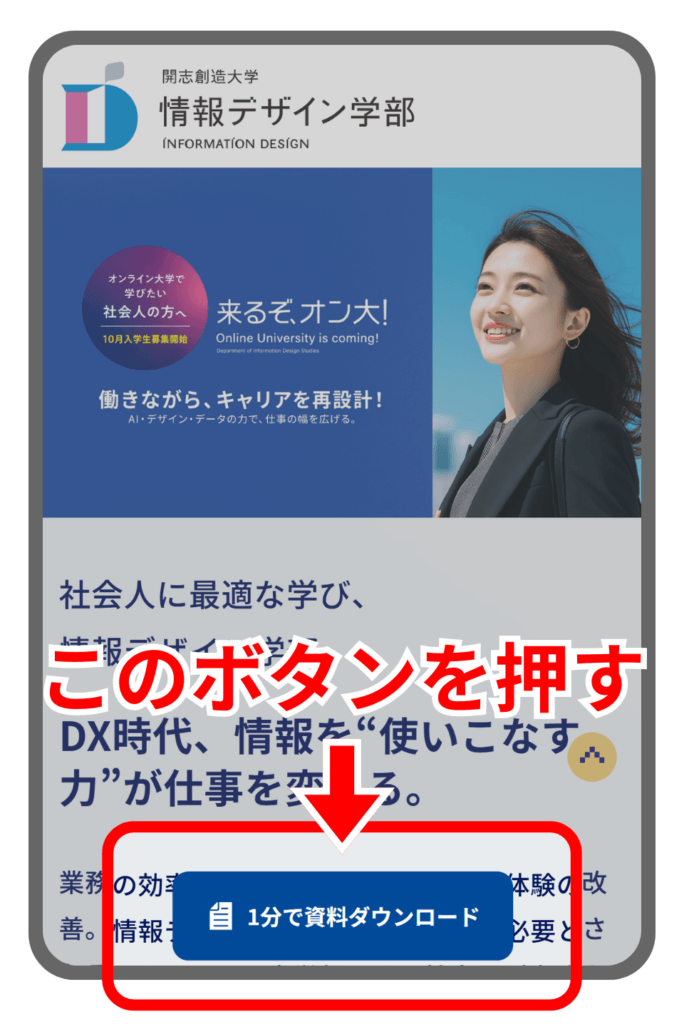
PCの場合は右下にある「1分で資料ダウンロード」ボタンを押してください。
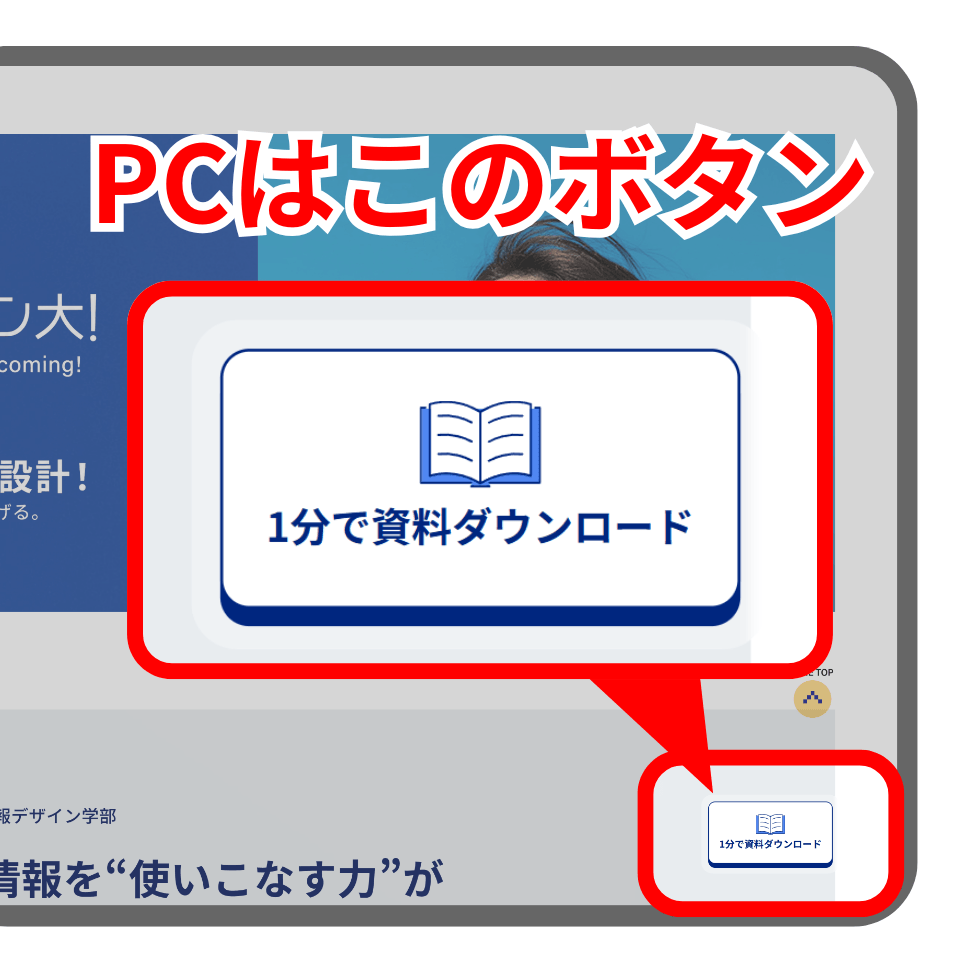
ボタンを押すと、フォーム入力画面に移動します。

このページで、必要な情報を入力していきます。
名前・メールアドレスの入力

まず、名前とメールアドレスを入力します。
名前は漢字とカタカナで入力してください。
フリーメールがおすすめ
メールアドレスは「Gmail」や「Yahoo! Mail」などのフリーメールアドレスでOKです。
このアドレスに、デジタルパンフレットのリンクが送られてきます。しつこいメールが届くことはないので、安心して入力してください。
携帯会社のメールを使う場合は受信設定も
ドコモ・au・ソフトバンクなどのメールアドレスを使う場合は、大学のドメイン(kaishi-sozo.ac.jp)を「受信許可リスト」に登録しておきましょう。
初期設定の迷惑メールフィルターで大学からのメールが勝手にブロックされることがあります。
受信許可リストの設定方法
・各携帯会社のマイページ(My docomo / My au / My SoftBankなど)にログインする
・設定メニューから「メール設定」や「迷惑メール対策」の画面を開く
・「受信リスト設定」または「受信許可リスト」を選択する
・大学のドメイン部分である「kaishi-sozo.ac.jp」を入力して登録する
※詳しい方法は、携帯会社の公式サイトやマイページ内の案内をご確認ください。
職業・年代・性別の選択

職業・年代・性別を、それぞれ選択肢の中から選びます。
職業は「その他」でOK
職業の欄は一瞬でも迷ったら「その他」にしてOKです。
どのような人が大学に興味を持っているかを調べるためのアンケートのようなものなので、これによって資料の内容や手続きに何か影響することは一切ありません。
郵便番号・住所の入力(任意)

郵便番号と住所を任意で入力します。
【おすすめ】入力すればカラフルな冊子が届く
郵便番号と住所をサクッと入力すれば郵送でもパンフレットが届くのでおすすめです。
郵送の場合も費用は一切かかりません。もちろんWeb上でも見ることができます。
デジタル版だけでいいなら空欄でOK
「Web上でだけ見れればいい」「郵送のために住所入力するのは面倒」「家族に知られたくない」という人は空欄でOKです。
特設動画サイトの希望選択

「大学の講義体験動画が無料で見られる登録の案内を送っても良いですか?」という質問です。
迷ったら「希望する」でOK
無料なので「希望する」を選んでおけばOKです。後日案内のメールが届きます。
質問欄(任意)

質問欄は空欄でOKです。
大学への質問や要望がある場合に記入してください。
同意チェック・確認ボタン
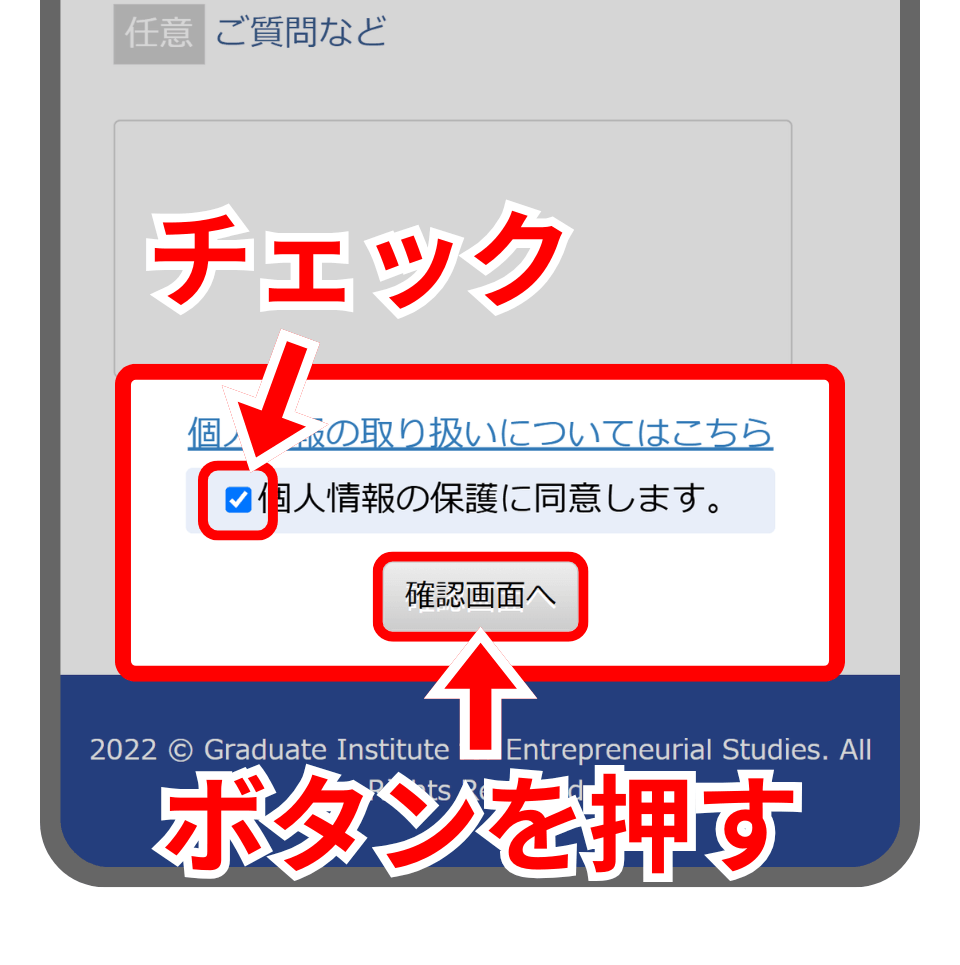
『個人情報の保護に同意します。』のチェックボックスにチェックを入れて、『確認画面へ』のボタンを押します。
入力内容確認・送信

画面が切り替わり入力内容が表示されるので、確認してから『送信する』ボタンを押してください。
申請完了
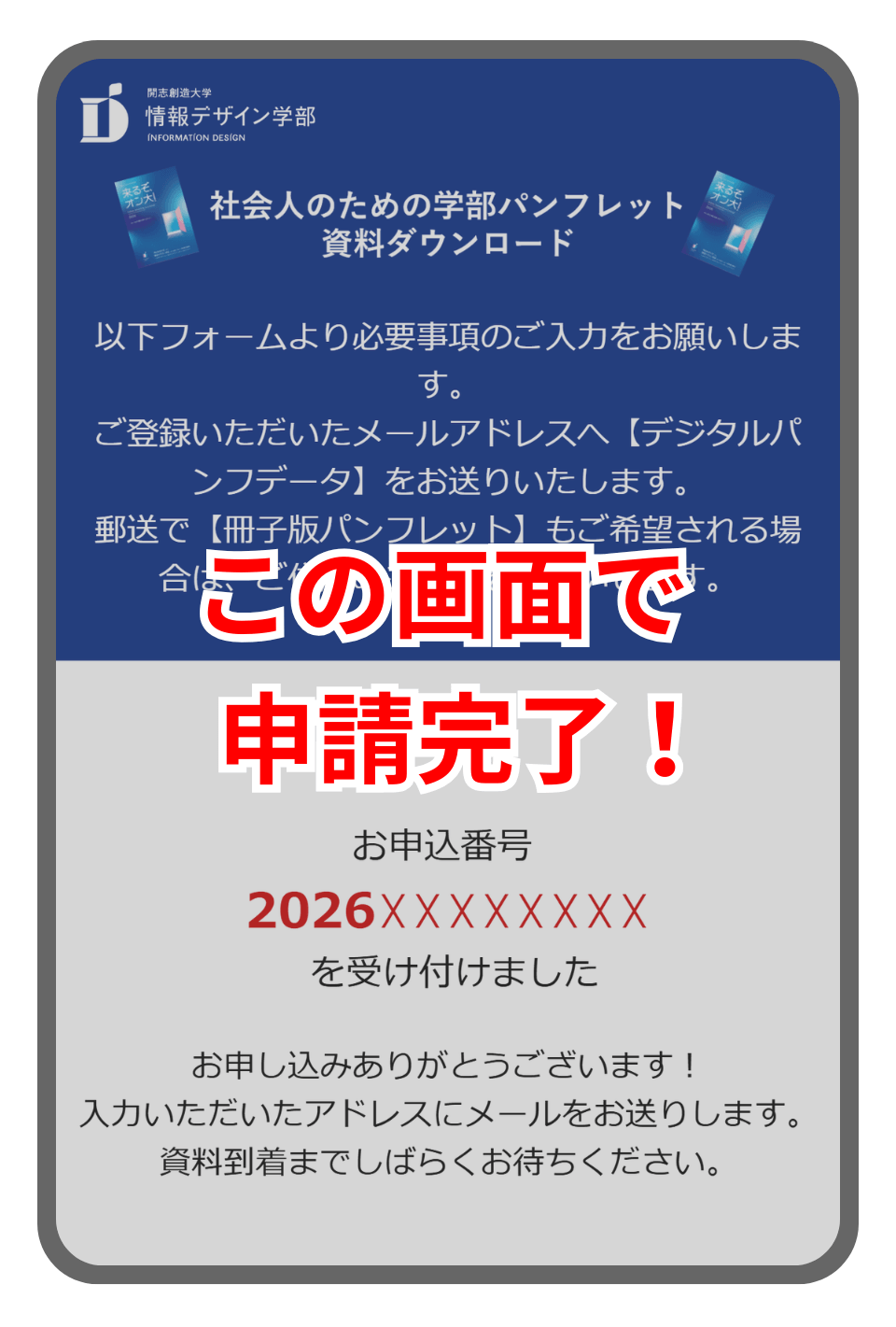
申込番号が表示されたら申請完了です。お疲れ様でした!
申請後の流れ
メール確認
申請完了後すぐに『開志創造大学 情報デザイン学部』から『[ 2026☓☓☓☓☓☓☓☓ ]資料請求ありがとうございました』といったメールが届くので、確認してみましょう。
デジタルパンフレット閲覧
届いたメールの中にデジタルパンフレットのリンクが貼ってあります。
これを開けばパンフレットのPDFファイルを見ることができます。
パンフレット郵送
郵便番号と住所を入力した方は、後日同じ内容のパンフレットが届きます。
ふとした時に手に取って、読んでみてください。
その他の大学の資料請求
完了した勢いのまま、軽い気持ちでその他の大学の資料請求もしてしまうのがおすすめです。あとからもう一度資料請求をしようと思うと、また重い腰を上げる必要があります。
なんとなく気になっている大学、名前の聞いたことのある大学の無料資料請求をして、パンフレットを比較してみましょう。